3.1.3. Internet Explorer
Браузер Internet Explorer обычно поставляется (или устанавливается) вместе с операционной системой Windows.
Тем не менее, существуют специальные программы – дистрибутивы, позволяющие устанавливать этот браузер в систему в
случае его отсутствия. Ярлык Internet Explorer обычно выглядит следующим образом:  .
Но прежде чем приступать к работе, необходимо подключиться к Интернету. Основные шаги по подключению были описаны
в главе 2.4.1. Как правило, при первом запуске браузера автоматически запускается Мастер новых подключений, позволяющий настроить параметры подключения. На рис.3.3 приведен внешний вид окна Internet Explorer.
.
Но прежде чем приступать к работе, необходимо подключиться к Интернету. Основные шаги по подключению были описаны
в главе 2.4.1. Как правило, при первом запуске браузера автоматически запускается Мастер новых подключений, позволяющий настроить параметры подключения. На рис.3.3 приведен внешний вид окна Internet Explorer.
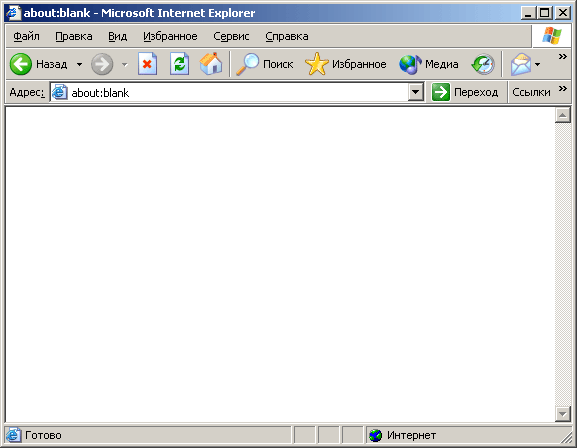
Рисунок 3.3 - Внешний вид окна Internet Explorer
В верхней части окна расположено Меню, Панели инструментов, Адресная строка, в нижней части отображаются загружаемые страницы.
Панели инструментов браузера Internet Explorer служат разным целям, но предназначение у них одно - сделать работу в Интернете удобной. Чтобы добавить или удалить необходимые панели, в контекстном меню панели инструментов нужно выбрать соответствующий пункт (рис.3.4), либо воспользоваться пунктом Панели инструментов в меню Вид.
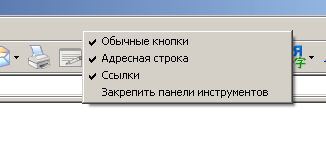
Рисунок 3.4 - Контекстное меню для работы с панелями инструментов
Меню настройки отображения панелей инструментов позволяет вывести (или скрыть) следующие панели:
- Обычные кнопки
(Standard Buttons). Эта панель содержит кнопки, являющиеся ярлыками команд меню;
- Адресная строка
(Address Bar). На этой панели находится поле для ввода адреса ресурса в Интернете, к которому необходимо перейти;
- Ссылки
(Links). Кнопки этой панели являются ярлыками web-страниц, к которым чаще всего происходит обращение.
Переместить панель или изменить ее длину можно, перетащив ее в нужном направлении за вешку перемещения, которая находится в левой части панели. Можно расположить панель даже в строке меню.
Панель инструментов Обычные кнопки (Standard Buttons) является одним из самых полезных и гибких средств Internet Explorer. Каждая кнопка, находящаяся на этой панели, представляет собой ярлык определенной команды меню. Изменить первоначальный состав кнопок можно с помощью контекстного меню панели инструментов, выбрав пункт Настройка. В открывшемся окне Настройка панели инструментов (Customize Toolbar) указываются команды, которые необходимо поместить в виде кнопок на панель инструментов или удалить с нее (рис. 3.5).
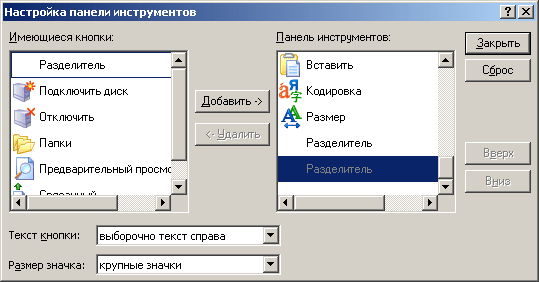
Рисунок 3.5 - Настройка панели инструментов (Customize Toolbar)
В левой части окна отображается список команд, не выведенных на панель инструментов. В правой части окна отображается список команд, присутствующих на панели инструментов. В средней части окна находятся кнопки, с помощью которых можно переносить команды из одного списка в другой: Добавить (Add) и Удалить (Remove). Справа в окне имеется несколько кнопок управления. Действие кнопки Закрыть (Close) аналогично тому, что производит кнопка ОК. С помощью кнопки Сброс (Reset) можно восстановить исходный набор кнопок на панели инструментов. Кнопки Вверх (Move Up) и Вниз (Move Down) служат для перемещения кнопок. Если необходимо изменить местоположение какой-либо кнопки на панели инструментов, нужно выделить соответствующую команду и с помощью этих кнопок переместить ее вверх или вниз в списке. На панели инструментов она сместится, соответственно, влево или вправо.